Customily 从 0 到 1 完整教程
适用于 Print-on-Demand (POD) 商家。从注册账户到上架第一个个性化产品,一步到位。
基于 Customily 官方 195 个教程视频的系统性整理。
📚 教程导航
本教程由 1 个概览 + 7 个深度指南 组成:
| # | 指南 | 内容 | 适合谁 |
|---|---|---|---|
| 1 | 14 种设计元素深度指南 | Text、Image Placeholder、Dynamic Image、地图、日历、AI 元素等全部 14 种 | 所有商家 |
| 2 | Option Set 完全指南 | 16 种选项类型、7 种 Function、Condition、隐藏选项、Variant Functions | 进阶用户 |
| 3 | Layout 与条件逻辑指南 | Layout 分组、Clone 机制、条件显示、交叉销售、Upselling | 做"选数量"产品时 |
| 4 | 热销产品类型实战指南 | 14 种产品类型的完整制作流程、难度评级、季节策略 | 选品和实操 |
| 5 | Preview 与 Print File 双维度指南 | 两步架构、层同步规则、导出格式、Product Base、Multi Preview | 理解系统核心 |
| 6 | POD 集成与发货指南 | 13+ 供应商集成、订单管理、Canva/AI 工具、店铺设置 | 上线发货时 |
| 7 | Library 资源库管理指南 | 4 种 Library 类型、分类策略、跨产品同步、版本历史 | 管理素材时 |
1. Customily 是什么
Customily 是一个产品个性化平台,让 POD 商家在 Shopify/Etsy/WooCommerce 上销售个性化定制产品。
顾客体验:选择产品 → 输入名字/上传照片/选颜色 → 实时预览定制效果 → 下单 → 系统自动生成打印文件发给工厂。
你需要做的:创建设计模板、设置顾客可定制的选项、连接 POD 供应商。
2. 核心概念 — 5 分钟理解整套系统
2.1 五个核心实体
Product Base(产品底板)
    +  Design(设计)
    =  Template(模板)  →  Option Set(选项集)
→ 连接到你的店铺产品| 实体 | 是什么 | 类比 |
|---|---|---|
| Product Base | 空白产品 + 印刷规格(尺寸、格式、印刷区域) | 一张白纸的规格 |
| Design | 你创建的设计(文字、图片等可个性化元素) | 你画在纸上的内容 |
| Template | Product Base + Design 合并的产物 | 一个完整的设计成品 |
| Option Set | 顾客在店铺看到的定制选项 | 顾客的"遥控器" |
| Library | 可复用的资源集合(图片/颜色/字体库) | 你的素材仓库 |
关键规则:Design 是可复用的,Template 是产品专属的。一个 Design 可以应用到多个 Product Base。
2.2 两步架构(最重要的概念)
| 阶段 | 目的 | 谁看到 |
|---|---|---|
| Step 1:Print File | 实际发给工厂的文件 | 工厂 |
| Step 2:Preview | 顾客在店铺看到的效果 | 顾客 |
同步规则:Step 1 的元素自动出现在 Step 2;Step 2 新加的元素不会出现在 Step 1;两步的元素位置和大小独立调整。
3. 准备工作
你需要的
- Customily 账户(customily.com 注册)
- Shopify/Etsy 店铺(已安装 Customily 应用)
- 至少一个 POD 供应商账户(可选)
后台导航
Customily 后台
├── Start Menu     ← 创建新产品的入口
├── Templates      ← 管理所有模板
├── Products       ← 已连接的店铺产品
├── Orders         ← 查看订单和打印文件
├── Libraries      ← 管理图片/颜色/字体资源库
└── Settings       ← 店铺设置、集成、自定义样式
4. 第一个产品:30 分钟上架个性化 T 恤
4.1 自动创建路径(推荐新手)
- Start Menu → Create New Product
- 选择 Product Base:已连接供应商选 T 恤 Base,手动发货选 Create Custom
- 选择变体:勾选颜色和尺寸
- 选择印刷区域:通常选 "Front"
- 创建设计:选内置设计(快速)或 "Start from scratch"
- 调整位置:在 Mockup 图上拖拽
- 选择发布店铺 → 完成
4.2 从零创建设计
Step 1 — 打印文件编辑:
- 左侧工具栏点 T(文字)
- 输入示例文字 "Your Name"
- 调整字体、字号、颜色
- 设置 Min/Max 字号 — 长名自动缩小,短名放大
Step 2 — 预览编辑:上传产品空白图作为背景 → 调整文字在 Mockup 上的位置和大小。
Step 3 — 检查并保存:测试不同长度的名字 → 确认 Step 1 和 Step 2 都正常 → 保存 → 连接 Shopify 产品 → 自动生成 Option Set。
5. 核心主题速查
| 主题 | 要点 |
|---|---|
| 设计元素 | 14 种(Text、Image Placeholder、Dynamic Image 等),每种有独特用途 |
| Option Set | 顾客的"遥控器"。16 种选项类型、7 种 Function、Condition 系统 |
| Layout | "选数量"场景。Clone 共享 ID,切换时值自动保留 |
| Library | 4 种(Image/Vector/Color/Font)。更新 Library = 所有产品自动同步 |
| Preview & Print | Step 1(工厂)和 Step 2(顾客)独立但联动 |
| POD 集成 | 13+ 家供应商,API Key 一键连接,订单自动履约 |
6. 常见问题 FAQ
7. 进阶路线图
Level 1 ✅ 文字 + 图片 → 第一个产品上架
  ↓
Level 2    Library + Option Set 整理 → 提升客户体验
  ↓
Level 3    Layout + Conditions → "选数量"类产品
  ↓
Level 4    Multi Preview + Print File 高级 → 多角度/多面产品
  ↓
Level 5    AI 功能(Meta Filter / DALL-E) → 趋势产品快速跟进
  ↓
Level 6    Cross-Selling + Upsell → 提升客单价
  ↓
Level 7 Custom CSS/JS → 极致品牌化本章推荐视频
▸



Preview 与 Print File 双维度指南
Customily 模板的"两步架构"是整个系统的核心。Step 1 = 工厂打印文件,Step 2 = 顾客预览。
1. 两步架构总览
┌──────────────────────────┐     ┌──────────────────────────┐
│     Step 1: Print File   │     │     Step 2: Preview      │
│     ────────────────      │     │     ────────────────      │
│  实际发给工厂的文件        │     │  顾客在店铺看到的效果      │
│  精确尺寸(mm)            │     │  Mockup 产品图上的叠加    │
│  含裁切线/出血             │     │  含产品颜色/纹理/遮罩      │
│  300 DPI 生产质量          │     │  交互式实时预览            │
│  谁看到:工厂              │     │  谁看到:顾客              │
└──────────────────────────┘     └──────────────────────────┘
2. 层同步规则
| 操作 | 结果 |
|---|---|
| 在 Step 1 创建元素 | 自动出现在 Step 2 |
| 在 Step 2 创建元素 | 不会出现在 Step 1 |
| 修改元素属性(文字/颜色/图片) | 两步共享 |
| 修改元素位置/大小 | 两步独立 |
3. Print File(Step 1)详解
3.1 尺寸设置
始终使用毫米(mm)。尺寸在 Product Base 或 Template 创建时设定。
3.2 导出格式
| 格式 | 用途 | 技术特点 |
|---|---|---|
| PNG | 最常用(T 恤、马克杯、毯子等) | 位图,300 DPI,支持透明 |
| JPEG | 替代 PNG | 不支持透明 |
| 高质量印刷、多页产品 | 可含矢量,CMYK | |
| EPS | 雕刻、激光切割、ShineOn 珠宝 | 纯矢量路径,单色模式 |
| DXF | CNC 加工、激光切割 | CAD 兼容矢量 |
| Adobe Illustrator | 专业设计流程 | AI 格式 |
重要:导出格式在 Product Base 中设置,不是在 Template 中。一旦设置,该 Base 下所有产品使用相同格式。
3.3 其他设置
- 色彩模式:RGB(数码印刷)/ CMYK(传统印刷)
- DPI:标准 300 DPI。Customily 始终以 300 DPI 渲染
- 镜像输出:热转印/Transfer 需要,在 Product Base 中开启
- 裁切线和出血:放在 Step 1 → 用 Visibility 开关在 Step 2 隐藏
- 多打印文件:用 "Add File" 按钮添加(正/背面等)
3.4 EPS/DXF 专属
- 所有元素必须是矢量(Text + Dynamic Vector)
- 矢量元素需设为 Single Color Mode
- DXF 支持 "Merge Output" 合并所有路径
- 在 Preview 中用 "Use as Mask" 模拟雕刻/切割效果
4. Preview(Step 2)详解
4.1 Preview-only 元素
| 元素 | 位置 | 用途 |
|---|---|---|
| 产品颜色图(Dynamic Image) | 最底层 | 切换产品颜色 |
| 纹理覆盖(Dynamic Image/静态图) | 最顶层 | 皱褶、织物纹理 → 增加真实感 |
| 形状遮罩(Dynamic Image) | 最顶层 | 相机孔、饰品轮廓裁切 |
| 场景背景(静态图) | 最底层 | 产品在环境中的展示 |
| 模拟雕刻(Text + Use as Mask) | 中间层 | DXF/EPS 产品的镂空预览效果 |
4.2 Multi Preview(多预览页,2026 新增)
| 产品 | Preview 页 |
|---|---|
| T 恤 | 正面 / 背面 |
| 马克杯 | 正面 / 背面 / 45° |
| Photo Book | 封面 / 每页 |
| 亚克力夜灯 | 白天 / 夜灯 |
4.3 Preview 展示模式
| 模式 | 描述 | 推荐 |
|---|---|---|
| Product Page Preview | 预览和选项都在产品页 | 桌面端 ✅ |
| Modal Preview | 点按钮弹出定制窗口 | 空间有限时 |
| Show Preview Button | 选项在页面,按钮触发预览 | 移动端 ✅ |
5. Print vs Preview 对照表
PRINT FILE (Step 1)                    PREVIEW (Step 2)
===========================            ===========================
背景图案            ─────────────────→ (自动出现)
文字元素            ─────────────────→ (自动出现,独立定位)
Image Placeholder   ─────────────────→ (自动出现)
Dynamic Image       ─────────────────→ (自动出现)
裁切线/出血         ─────────── ✗ ──→ (通过 Visibility 隐藏)

                                       产品颜色图 (ADDED, 最底层)
                                       纹理覆盖 (ADDED, 最顶层)
                                       形状遮罩 (ADDED, 最顶层)
6. Product Base 详解
| 组件 | 说明 |
|---|---|
| Print File 设置 | 尺寸(mm)、导出格式、DPI、色彩模式、镜像 |
| Print Area(s) | 设计可放置的区域矩形 |
| Mockup 图 | 空白产品图(用于 Preview 背景) |
| Variants | 颜色变体(图片)+ 尺寸变体(独立模板实例) |
7. 常见问题
本章推荐视频
▸

14 种设计元素深度指南
每种元素的创建步骤、属性配置、Option Set 联动、Print/Preview 行为、最佳实践。
概览
基础文字类          图片类                    数据驱动类              自动生成类
───────           ──────                   ──────────            ──────────
Text              Image Placeholder        Street Map            Crossword
Curved Text       Dynamic Image            Star Map              Word Cloud
                  Dynamic Vector           Calendar              Word Search
                                           Moon Phase            QR Code
                                           Spotify Player
1. Text(直线文字)
核心属性
| 属性 | 说明 |
|---|---|
| Font | TTF/OTF,上传后永久保存 |
| Font Size Range | 必须设置!防止长名字溢出或短名字太小 |
| Color Mode | Solid / Gradient / Alternating / Texture |
| Max Characters | 设为 1 = 首字母模式(monogram) |
四种颜色模式
- Solid Color — 实色,可绑定 Color Library
- Gradient Fill — 多颜色节点渐变,商家预设
- Alternating Colors — 逐字母交替,仅支持直线文字
- Textures/Patterns — 纹理填充(glitter、木纹、针织等)
2. Curved Text(弧形文字)
| 模式 | 效果 |
|---|---|
| Convex(上弧) | 文字像彩虹一样上拱 |
| Concave(下弧) | 文字像碗一样下凹 |
| Warped(扭曲) | 控制点网格自由变形 |
限制:Alternating Colors 在弧形/扭曲文字上不生效。
3. Image Placeholder(图片占位框)
这是顾客上传照片的框,是所有照片类产品的基础。
Image Behavior 设置
| 行为 | 效果 | 场景 |
|---|---|---|
| Fit | 等比缩放到框内,可能有空白 | 普通照片展示 |
| Fill Area | 填满框,可能裁切边缘 | 手机壳 |
| Remove Background | 自动去除背景(免费无限) | 人物/宠物主题 |
| Face Cutout | 检测并裁剪人脸(支持宠物) | 卡通化人脸产品 |
图片滤镜
| 值 | 名称 |
|---|---|
| 0 | None |
| 1 | Sepia(复古棕色调) |
| 2 | Grayscale(黑白) |
| 4 | Cartoonize(卡通化) |
| 5 | Single Color |
| 6 | Pencil(铅笔素描) |
| 12 | Watercolor(水彩画) |
AI 增强功能
- Meta Filter:输入 Prompt 描述风格(如 "watercolor painting"),AI 实时变换
- DALL-E 3:Text-to-Image,需配置 OpenAI API Key
4. Dynamic Image(动态图片 / Clipart)
商家预设的图案选项,顾客从中选择(不是上传)。推荐使用 Image Library 管理。
特殊用途
- 产品颜色切换(Preview-only):Step 2 最底层,上传各颜色产品图
- 纹理覆盖(Preview-only):Step 2 最顶层,透明 PNG 纹理
- Print Guide 定位参考:上传 guide → Lock → 设计完成后 Hide
5. Dynamic Vector(动态矢量图)
| 特性 | Dynamic Image | Dynamic Vector |
|---|---|---|
| 格式 | JPEG/PNG(位图) | EPS/SVG(矢量) |
| 缩放 | 放大会模糊 | 无限缩放不失真 |
| 颜色控制 | 不可改色 | 可设为 Single Color Mode |
6–9. 数据驱动类元素
| 元素 | 功能 | 自动生成 Option |
|---|---|---|
| Street Map | 搜索地址 → 生成地图(4 种样式) | Map Search + Style |
| Star Map | 日期+地点 → 真实星空图(8 种样式) | Location + Date + Style |
| Calendar | 选日期 → 生成该月日历 | Date Picker |
| Moon Phase | 按日期显示天文精确月相 | Date Picker |
10–14. 自动生成类元素
| 元素 | 功能 | 自动生成 Option |
|---|---|---|
| Crossword | 输入多词 → Scrabble 风格排列 | Text Input |
| Word Cloud | 输入多词 → 词云图片(支持自定义形状) | Text Input |
| Word Search | 输入词 → 字母网格找字谜 | Text Input |
| QR Code | 输入 URL → 生成 QR 码 | Text Input |
| Spotify Player | 搜索歌曲 → 显示专辑封面+歌曲信息 | — |
元素通用属性
| 属性 | 说明 |
|---|---|
| Position / Size / Rotation | 画布坐标、尺寸、旋转 |
| Lock | 锁定防止误移 |
| Visibility | 可分别控制 Step 1 / Step 2 的显示 |
| Layer Order | 拖拽层面板调整 |
Print / Preview 中的元素行为
| 元素位置 | 在 Print | 在 Preview | 用途 |
|---|---|---|---|
| Step 1 创建,两步都显示 | ✅ | ✅ | 正常设计元素 |
| Step 1 创建,Preview 隐藏 | ✅ | ❌ | 裁切线、出血标记 |
| Step 2 创建,最底层 | ❌ | ✅ | 产品颜色背景 |
| Step 2 创建,最顶层 | ❌ | ✅ | 纹理/遮罩覆盖 |
本章推荐视频
▸


Option Set 完全指南
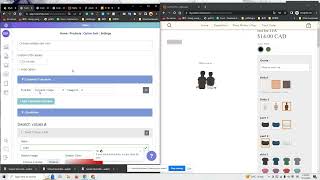
Option Set 是顾客在店铺看到的定制界面。覆盖自动生成规则、16 种选项类型、7 种 Function、Condition 系统。
1. Option Set 是什么
顾客视角:
┌──────────────────────────┐
│  Name: [___________]     │  ← Text Input
│  Font: [Script ▼]        │  ← Font Dropdown
│  Color: ● ● ● ● ●       │  ← Color Swatch
│  Design: 🐕 🐈 🐇 🐦      │  ← Image Swatch
│  Photo: [Upload]         │  ← Image Upload
│  Number of pets: [3 ▼]   │  ← Dropdown (Layout control)
└──────────────────────────┘
2. 自动生成规则
保存模板并连接产品时,Customily 自动创建 Option Set — 每个可个性化元素 → 一个独立选项。
| 设计元素 | 生成的选项类型 |
|---|---|
| Text | Text Input |
| Text + Font Library | Text Input + Font Dropdown |
| Text + Color Library | Text Input + Color Swatch |
| Image Placeholder | Image Upload |
| Dynamic Image + Library | Dropdown / Swatch |
| Street Map / Star Map / Calendar 等 | 对应专属选择器 |
正确做法:删除多余 2 个,在保留的 1 个上添加 3 个 Text Color Function。
3. 16 种选项类型
| 类型 | 用途 |
|---|---|
| Text Input | 单行文字输入 |
| Text Area | 多行文字输入 |
| Dropdown | 下拉菜单 |
| Swatch | 缩略图色卡 |
| Dropdown Swatch | 下拉+缩略图 |
| Text Swatch | 纯文字选项块 |
| Image Upload | 图片上传 |
| Multiple Upload Image | 多图上传 |
| Date Picker | 日期选择器 |
| Checkbox | 复选框 |
| Radio Button | 单选按钮 |
| Color Picker | 颜色选择器 |
| Map Selector | 地图搜索 |
| Crossword / Calendar 等 | 专属选择器 |
4. 七种 Function 类型
Function 是选项与设计元素之间的绑定关系。一个选项可以有多个 Function。
| Function | 作用 | 选项类型 |
|---|---|---|
| Text | 把选项值发送到文字元素 | Text Input / Dropdown |
| Text Color | 改变文字元素颜色 | Color Picker / Swatch |
| Dynamic Image | 切换 Dynamic Image 显示哪张图 | Dropdown / Swatch |
| Dynamic Vector Color | 改变 Dynamic Vector 填充色 | Color Picker / Swatch |
| Layout Visibility | 控制哪个 Layout 组可见 | Dropdown / Radio |
| Add Shopify Product | 自动把关联产品加入购物车(Upsell) | Dropdown |
| Change Template | 切换到另一个模板 | Dropdown |
5. Function Stacking(功能叠加)
一个选项可以有多个 Function,这是 Customily 最强大的特性之一。
- Dynamic Image #2(切换 Clipart)
- Text Color for element #1(改变标题颜色)
- Text Color for element #2(改变副标题颜色)
- Layout Visibility(切换到对应布局)
6. Condition 系统
根据其他选项的值,显示或隐藏某个选项。
- "Show when [Option X] has any value selected"
- "Show when [Option X] equals [specific value]"
- "Show when [Option X] does not equal [specific value]"
关键规则:Condition 设在 Option Set 的选项上,不是设计元素上。引用的是选项 ID,不是元素 ID。
7. Hidden Option 模式
三件套:Hidden + Initial Value + Function → 顾客看不到,设计使用预设值。适用于固定标语、品牌名。
8. Variant Functions
在 Option Set 的 "Product Variants" 区段,当顾客选择产品变体时自动切换设计元素。
Variant "Rose Gold" → 文字颜色自动变金色 + 材质图自动切换
Variant "Silver" → 文字颜色变银色 + 材质图切换
无需额外选项 → 减少顾客操作步骤。
9. 常见问题
本章推荐视频
▸


Layout 与条件逻辑指南
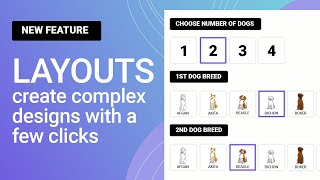
Layout 让一个产品支持多种设计变体(1-6 只宠物),结合 Condition 实现渐进式披露。
1. Layout 是什么
Layout = 将设计元素分组为不同的布局变体。用 Dropdown 让顾客在变体间切换。
Layout "3 pets":          Layout "2 pets":          Layout "1 pet":
┌─────────────────┐       ┌─────────────────┐       ┌─────────────────┐
│  🐕 🐈 🐇        │       │  🐕 🐈            │       │  🐕               │
│  Name1 Name2    │       │  Name1 Name2    │       │  Name1          │
│  Name3          │       │                 │       │                 │
└─────────────────┘       └─────────────────┘       └─────────────────┘
2. 创建 Layout
- 创建"最多"版本(如 3 只宠物)
- 分组为 Layout(Shift+多选 → 创建 Layout 分组)
- Clone Layout(用 Clone 按钮,不是 Ctrl+C/V!)→ 删除多余元素 → 调整位置
- 重复 Clone → 得到每个数量版本
- 保存 → 系统自动创建 Dropdown + Layout Visibility + Conditions
Clone vs 传统复制
| Ctrl+C/V | Clone 按钮(推荐) | |
|---|---|---|
| Element ID | 新 ID | 共享 ID |
| Option 数量 | 多(如 46 个) | 少(如 28 个) |
| 切换保持 | ❌ 值丢失 | ✅ 值自动保留 |
| 维护成本 | 高 | 低 |
3. Condition 系统
| 机制 | 控制对象 | 设置位置 |
|---|---|---|
| Layout Visibility | 整组元素 | Option Function |
| Condition | 单个选项 | Option Set → Conditions tab |
完整案例:"1-6 只宠物"
[1] "How many pets?" → Dropdown (1, 2, 3, 4, 5, 6)
    Functions: Layout Visibility

[2] "Pet 1 Name" → Text Input [always visible]
[3] "Pet 1 Photo" → Image Upload [always visible]

[4] "Pet 2 Name" → Condition: show when [1] ≥ 2
[5] "Pet 2 Photo" → Condition: show when [1] ≥ 2

[6] "Pet 3 Name" → Condition: show when [1] ≥ 3
...以此类推
4. Layout vs Multi-Template
| Layout | Multi-Template | |
|---|---|---|
| 模板数量 | 1 个 | 多个 |
| 适用 | 同类元素数量变化 | 完全不同的设计结构 |
| 元素 ID 共享 | ✅ Clone 模式 | ❌ 独立 |
| 切换保留值 | ✅ | ⚠️ 取决于映射 |
5. 高级模式
- "有无背景"切换:两个 Layout,一个含背景,一个不含
- "设计风格"切换:多 Layout 对应不同风格,Swatch 展示缩略图
- 条件 + 功能叠加:一个 Dropdown 同时切换 Layout、Clipart、颜色、文字
6. Selling Groups(交叉销售)
前提:所有关联产品必须共享同一个 Option Set 实例。顾客个性化数据自动应用到推荐产品。
7. Upselling(加价升级)
- Shopify 创建隐藏产品(如 "Design Upgrade - $5")
- Dropdown 的 "Premium" 选项 → Add Shopify Product Function → 链接隐藏产品
- 顾客选 "Premium" → 购物车自动加入升级费
本章推荐视频
▸

Library(资源库)深度管理指南
Library 是 Customily 的共享资源系统——4 种类型、分类管理、跨产品自动同步。
1. 四种 Library 类型
| 类型 | 存储内容 | 格式 | 支持分类 | 批量上传 |
|---|---|---|---|---|
| Image Library | Clipart 图片 | JPEG/PNG | ✅ | ✅ (ZIP) |
| Vector Library | 矢量图 | EPS/SVG | ✅ | ✅ |
| Color Library | 颜色值 | Hex/RGB/CMYK | ✅ | — |
| Font Library | 字体文件 | TTF/OTF | ❌ | — |
2. Image Library
- 上传方式:逐张拖拽 或 ZIP 批量(子文件夹自动成为分类)
- 分类:最多 8 个,每个分类配缩略图
- WebP 自动转换(2025 新增):预览用轻量 WebP,打印用原图
- Auto Swatches:Swatch 缩略图从库图自动裁剪
3. Color Library
支持 Hex/RGB/CMYK。可分配给 Text 或 Dynamic Vector 元素。
4. Font Library
- 字体上传是账户级的 — 任何模板中上传过的字体都进入账户字体池
- 创建 Font Library → 从池中勾选字体
- 不支持分类,推荐 5-15 个精选字体
5. 核心行为
- 加一张图 → 所有产品立刻多一个选项
- 删一个颜色 → 所有产品立刻少一个选项
- Library 属于账户,跨模板/跨产品共享
- 版本历史(2025 新增)→ 误操作可回滚
6. 最佳实践
| 项目 | 推荐 |
|---|---|
| 命名 | 描述性("Christmas Ornament Clipart",非 "Library 1") |
| 图片预处理 | 上传前 resize 到设计中使用的大小 |
| Image Library | 10-50 张 |
| Color Library | 6-20 个颜色 |
| Font Library | 5-15 个字体 |
本章推荐视频
▸
热销产品类型实战指南
按产品类型分类的完整创建流程。覆盖 50+ 产品类型。
产品速查表
| 产品 | 难度 | 导出 | 核心元素 | 关键技术 |
|---|---|---|---|---|
| T 恤/卫衣 | ⭐ | PNG | Text + Image Placeholder | Face Cutout, Multi-variant |
| 马克杯 | ⭐⭐ | PNG | Text + Dynamic Image | 环绕打印, 2:1 比例 |
| 圣诞饰品 | ⭐⭐⭐ | PNG | Text + Layout + Crossword | 圆形遮罩, 纹理, Layout |
| 手机壳 | ⭐⭐ | PNG | Image Placeholder + DI | Fill Area, 遮罩覆盖 |
| 珠宝/项链 | ⭐⭐⭐ | EPS | Text(弧形)+ DV | 雕刻, Single Color |
| 画布/海报 | ⭐⭐⭐ | PNG | Text + Street Map | Layout, Multi-name |
| 金属标牌 | ⭐⭐⭐ | DXF | Text + Dynamic Vector | 激光切割, Use as Mask |
| 宠物产品 | ⭐⭐ | PNG | Face Cutout + QR Code | 宠物人脸识别 |
| 毯子 | ⭐ | PNG | Text + Image Placeholder | 大幅面, Canva 导入 |
| 亚克力牌 | ⭐⭐ | PNG | Text + Star Map | ShineOn, 白天/夜灯 |
1. T 恤 / 卫衣
PNG 300 DPI,热转印需开启 Mirrored。
Step 1 (Print): Text + Image Placeholder (Face Cutout) + Dynamic Image
Step 2 (Preview): + 产品颜色图(最底层) + 织物纹理(最顶层)2. 马克杯(环绕印刷)
环绕打印用 2:1 宽高比。可分左右两面。Multi Preview 展示正面/背面/45°。
3. 圣诞饰品(Q4 最热销)
Layout 系统 + 弧形文字 + 纹理效果。Clone Layout 创建 1-6 人家庭版本。
4. 手机壳
Fill Area 必须开启。合并背景 DI + 遮罩 DI 为 1 个 Swatch → 2 个 Function。
5. 珠宝 / 项链
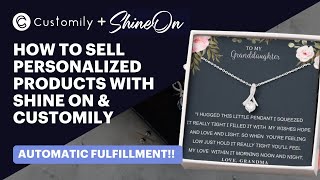
EPS 矢量格式,Single Color Mode。"Use as Mask" 模拟雕刻效果。ShineOn 集成。
6. 画布 / 海报
大幅面,常搭配 Street Map("我们相遇的地方")或 Star Map("你出生那天的星空")。
季节性策略
| 季度 | 热销 | 产品 |
|---|---|---|
| Q1 | 情人节 | 心形饰品、Star Map、珠宝 |
| Q2 | 母/父亲节 | Word Cloud、家庭画布 |
| Q3 | 返校季 | 文具、水杯;准备 Q4 |
| Q4 | 圣诞节 | 饰品(最热)、毯子、马克杯、画布 |
全年常青:宠物产品、婴儿出生纪念(Star Map + Moon Phase)、婚礼纪念(Street Map + Calendar)。
POD 供应商匹配
| 供应商 | 强势产品 |
|---|---|
| Printify | 全品类 |
| ShineOn | 珠宝、亚克力牌 |
| CustomCat | 服装、马克杯 |
| Casestry | 手机壳 |
| Printbelle | 画框/画布 |
本章推荐视频
▸


POD 集成与发货指南
从连接 POD 供应商到订单自动履约的完整流程。覆盖 13+ 家供应商。
1. 集成架构
Customily 账户
    ├── Settings → Integrations → API Key 连接各供应商
    ├── Start Menu → 供应商 Product Base 自动出现
    └── Orders → 订单自动/手动发送给供应商
2. 通用集成步骤
- 登录 POD 供应商后台 → 获取 API Key
- Customily → Settings → Integrations → 输入 Key
- 连接成功 → 供应商 Product Base 出现在 Start Menu
- 创建产品 → 选 Base → 设计 → 发布到店铺
- 开启 "Auto Fulfill Order" → 订单自动发给供应商
3. 供应商详解
| 供应商 | 强势产品 | 连接方式 | 特点 |
|---|---|---|---|
| Printify | 全品类 | API Key | 品类最全,多家工厂 |
| ShineOn | 珠宝、亚克力 | API Key | 珠宝类最强,EPS 格式 |
| CustomCat | 服装、马克杯 | API Key | 服装稳定 |
| Gooten | 全品类 | API Key | — |
| Merchize | 全品类(含家纺) | API Key | 家纺较强 |
| merchOne | 家居/礼品 | API Key + Webhook | 需额外设置 Webhook |
| Casestry | 手机壳 | API Key | 多型号模板 |
| Printbelle | 画框/画布 | API Key | 高端画框 |
4. 支持的电商平台
| 平台 | 集成深度 |
|---|---|
| Shopify | 最深(原生 App,主要平台) |
| Etsy | 完整 |
| WooCommerce | 完整(插件) |
| Amazon / Big Commerce | 支持 |
5. 订单管理
顾客个性化 → 下单 → Customily 生成打印文件
  ├── Auto Fulfill ON → 自动发给 POD 供应商
  └── Auto Fulfill OFF → Orders 面板手动下载
订单面板支持:查看/修改定制选择、重新生成打印文件、批量下载。
6. 外部工具集成
| 工具 | 用途 |
|---|---|
| Canva 导入 | Design Studio → Import → 选择 Canva 设计 |
| OpenAI DALL-E 3 | 顾客 prompt → AI 生图(需 API Key) |
| Meta AI 滤镜 | AI 风格转换(内置,无需额外 Key) |
| 测试打印扩展 | 浏览器扩展,不下单直接生成测试打印文件 |
7. 店铺设置
| 设置 | 说明 |
|---|---|
| Swatch 样式 | 方形/圆形、大小、选中边框色 |
| Custom CSS/JS | Settings → Developer,可自定义样式 |
| Cross-Selling | 开启两个 Advanced Settings 开关 + 创建 Selling Group |
| Zoom / Save Personalization / Cart Edit | 增强用户体验的开关 |